
「プレゼン資料のレイアウト調整だけで、何時間もパワポをいじっている……」
「急ぎのバナー画像が必要だけど、自社にデザイナーがいなくて自分で作るしかない……」
ビジネス実務において、このような「資料や画像のデザイン作業」に頭を悩ませているビジネスパーソンは非常に多いのではないでしょうか。

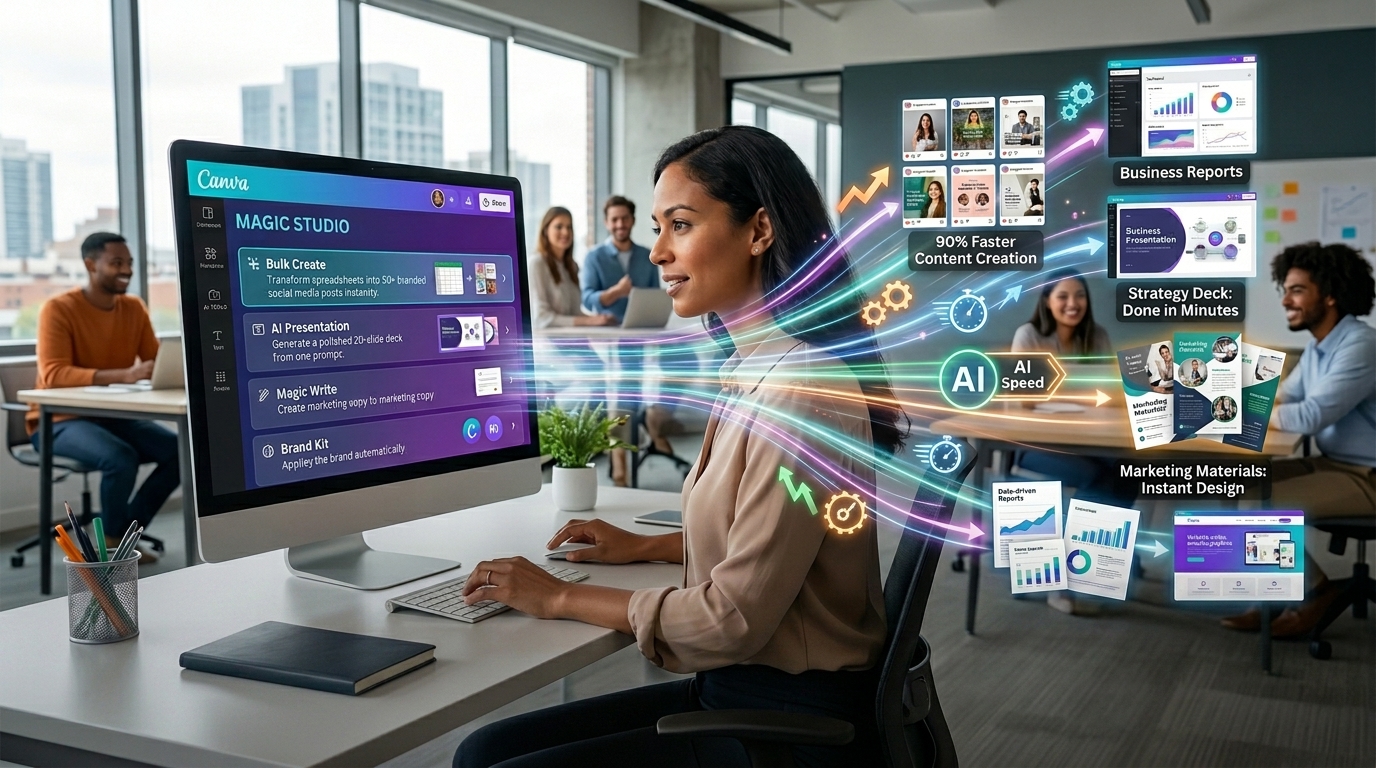
そんな方におすすめしたいのが、直感的なオンラインデザインプラットフォーム「Canva(キャンバ)」が提供するAI機能群「Magic Studio(マジックスタジオ)」です。Canva AIは、ノンデザイナーの「こういうスライドを作りたい」「こういう画像が欲しい」という言葉による曖昧な要望を汲み取り、プロレベルの成果物を一瞬で自動生成してくれます。
本記事では、Canva AIがビジネス資料作成をどのように変えるのかを解説し、特に活用すべき4大機能と、1分でプレゼン資料の初稿を作成する実践的な手順を紹介します。
Canva AI(Magic Studio)とは?資料作成を自動化すべき理由
Canva AIとは、Canvaに統合された最先端の生成AIツールの総称です。これまでのデザイン作成プロセスと比べて、以下の圧倒的なメリットがあります。
① 「デザインの型」を考える時間をゼロにする
通常、資料やチラシを作る際は「レイアウト構成」「フォントの選定」「配色パターン」などを一から考える必要があります。Canva AIはテキストのトピックを伝えるだけで、それに最適化されたレイアウトと統一されたデザインルール(配色・フォント)を組み合わせたスライド群を一括生成します。
② 全ての作業が「同一アプリ内」で完結する
AI画像生成やAI翻訳、文章調整などの機能が、すべてCanvaのデザインエディタ内に組み込まれています。外部のAIツールに切り替えてプロンプトを入力し、生成された画像をダウンロードしてCanvaにアップロードする、といった面倒な往復作業は不要です。

【厳選】ビジネス効率を劇的に高めるCanva AIの4大機能
Canvaに搭載された多数のAI機能のうち、仕事で即座に役立つ4つの機能を厳選して解説します。
① スライド構成を一括生成「Magic Design for Presentations」
プレゼン資料(スライド)のテーマや概要を数行のテキストで入力するだけで、目次、導入、詳細、まとめなどの構成に基づいた複数枚のスライド(デザイン・テキスト・配置が整った状態)を一瞬で自動生成します。
② イメージ通りの素材をその場で生成「Magic Media(画像生成)」
「オフィスでミーティングをするビジネスパーソンのイラスト」「近未来的なテクノロジーの抽象画像」といった説明文を入力すると、デザインにそのまま使えるオリジナルの画像やグラフィックを瞬時に作成します。素材サイトを探し回る必要がなくなります。
③ 不要物の消去や切り抜きを一瞬で「マジック消しゴム&背景リムーバー」
写真から不要な人物や看板などをブラシでなぞるだけで綺麗に消し去る「マジック消しゴム(Magic Eraser)」や、ワンクリックで被写体の背景を透過にする「背景リムーバー(Background Remover)」など、高度な画像編集がワンクリックで完了します。
④ テキストのトーン調整や翻訳を行う「Magic Write / マジック翻訳」
スライド内の説明文を選択し、AIを使って「もっと短く」「プロフェッショナルな表現に」「フレンドリーに」といったトーン変更が行えます。また、スライド全体のレイアウトを崩さずに、英語や中国語などの他言語へワンクリックで一括翻訳することも可能です。
【実践ワークフロー】1分でプレゼンスライドのベースを作る手順
ここでは、もっとも利用頻度が高い「プレゼンスライドの自動生成機能(Magic Design)」を実務で使う具体的な手順を解説します。
ステップ1:テンプレートの選択画面からAIを起動
- Canvaのホーム画面上部にある「プレゼンテーション」をクリックします。
- 編集画面の左側メニューにある「デザイン」タブ内の検索窓をクリックします。
- 検索窓の上部に表示される「Magic Design(AIでスライドを生成)」エリアを選択します。
ステップ2:AIへプレゼンのテーマを指示する
- 指示入力欄に、プレゼンの概要を50文字程度で入力します。
- 入力例:
「新入社員向けのリモートワークにおける業務効率化とセキュリティガイドライン」の社内研修スライド
- 入力例:
Enterキーを押すと、AIがテーマに沿ったデザイン候補とスライド構成(約8〜10枚)のプレビューを生成します。
ステップ3:スタイルを選択してスライドに適用
- 生成されたデザインの中から、自社のイメージに合った配色やスタイルを選択します。
- 「全ページに適用」をクリックすると、デザインと下書きテキストが挿入されたプレゼン資料が作成されます。
- あとは、社内の状況に合わせてテキストを修正し、図やグラフを微調整するだけで完了です。
無料プランと有料プラン(Canva Pro)のAI機能の制限と選び方
Canva AI(Magic Studio)は無料プランでも一部体験できますが、ビジネスで本格的に活用する場合は有料プラン(Canva Pro)の検討を強くおすすめします。
- 無料プランでの制限:
- AI画像生成(Magic Media)は月に数十回程度の利用制限があります。
- 「背景リムーバー」「マジック消しゴム」などの高度なワンクリック写真編集機能は利用できません。
- 「マジック翻訳」によるスライドの一括翻訳機能は利用できません。
- 有料プラン(Canva Pro)のメリット:
- 月額約1,180円(年間一括払いの場合は年12,000円)で、AI機能の利用枠が大幅に拡大され、背景切り抜きや不要物消去、一括翻訳などのすべての「Magic Studio」ツールが無制限、または非常にゆとりある上限で利用可能になります。
- 1億点以上の有料素材、フォント、ブランドキット(自社のロゴや色合いの登録機能)が解放され、資料作成効率がさらに上がります。
まとめ:Canva AIを「専属アシスタント」にしてデザイン業務を爆速化しよう
Canva AIは、「デザインが苦手だからパワポの作成に何時間もかかってしまう」というビジネスパーソンの強力な救世主です。
特に以下のような状況に心当たりがある方は、今すぐCanva AIを試してみる価値があります。
- 会議資料や社内勉強会のスライドを効率的に下書きしたい
- チラシやSNSバナーで使用する写真の加工(背景透過や不要物消去)を内製したい
- 欲しい画像素材がフリー素材サイトで見つからない
まずは無料プランのアカウントを作成し、Magic Designのスライド自動生成を体験してみてください。資料作成の「最初の第一歩」がどれほど簡単になるか、そのスピード感に驚くはずです。
 AICompany