
「何十ページもある製品マニュアルや仕様書のPDFから、特定の仕様に関する記述を急いで見つけ出さなければならない」
「欠席したオンライン会議の録画動画(1時間)があるけれど、忙しくて全部見る時間がない……要点とタスクだけを今すぐ把握したい」

「Googleドライブ内のあちこちのフォルダに散らばった資料をまとめて、ひとつの報告書に再構成したい」
ビジネスの現場では、日々大量の「テキスト」「ドキュメント」「動画」といった情報が飛び交い、その処理に多くの時間とエネルギーを奪われていませんか?
このような情報処理のボトルネックを解消する強力なAIツールが、Googleの「Gemini(ジェミニ)」です。
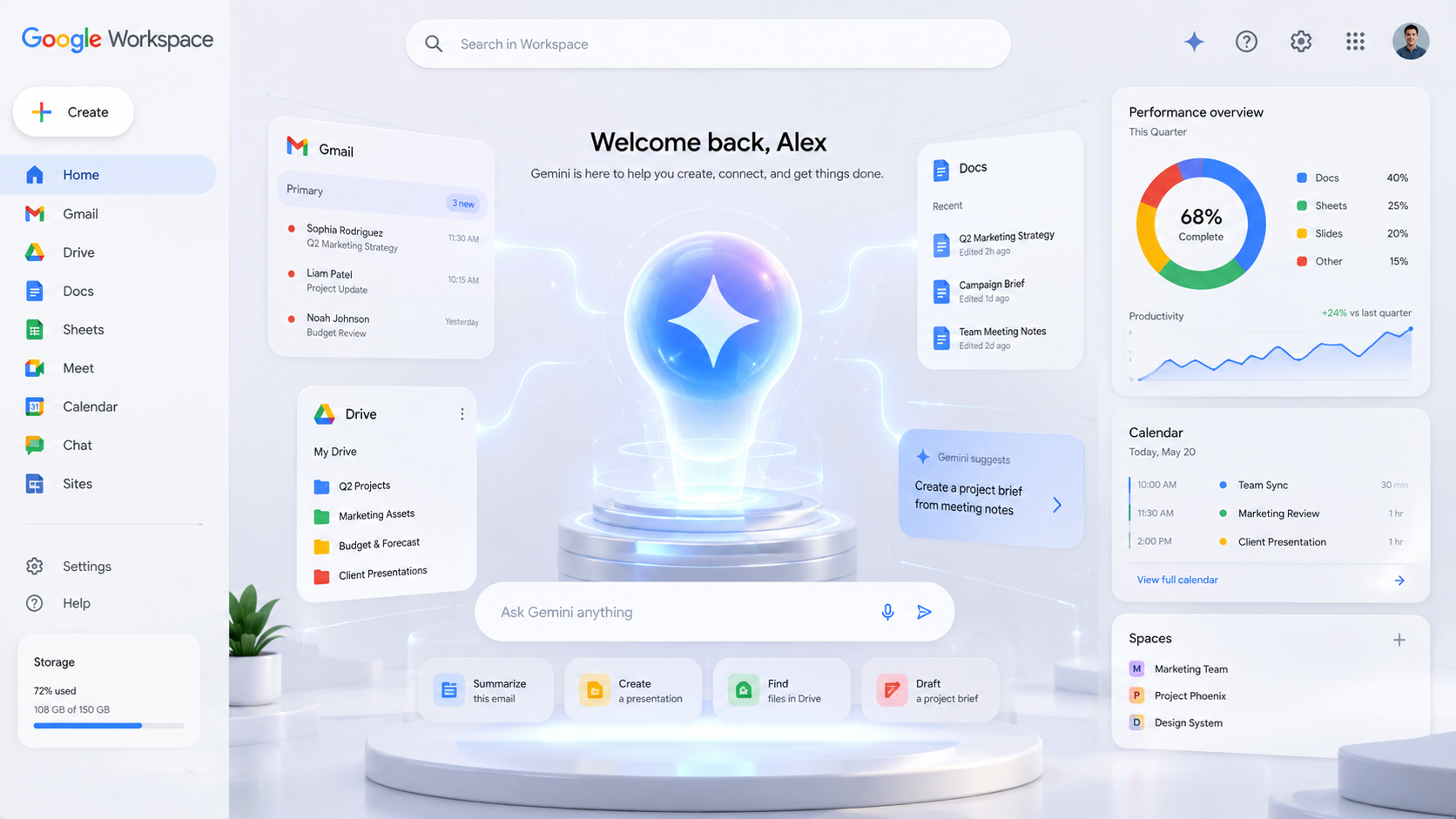
Geminiは、ChatGPTやClaudeといった競合ツールと比べ、本数冊分や動画を丸ごと理解できる「圧倒的な長文読解力(超大容量コンテキスト)」と、Google Workspace製品(Gmailやドライブ)との「強力な直接連携機能」を備えています。
本記事では、Google Geminiが実務でなぜこれほどまでに強力なのか、その2大メリットと今日から実践できる具体的な仕事術を詳しく解説します。
Google Geminiとは?他の生成AI(ChatGPT/Claude)と一線を画す2大メリット
生成AIの主要ツールの中で、Google Geminiがビジネスシーンにおいて特に優れている理由は以下の2点にあります。
1. 本数冊分・動画も丸ごと読み込む「超大容量コンテキスト」
コンテキストとは、AIが一度に処理できる情報量(文字数やトークン数)のことです。Gemini(特に有料プランのGemini Advanced等に搭載されているGemini 3.1 Pro)は、最大で100万トークンという業界トップクラスの大容量に対応しています。
これは、「日本語のテキスト約100万文字(文庫本10〜20冊分)」、または「約1時間の動画ファイル」を一度に丸ごと読み込ませて、その中身についてピンポイントで質問したり要約させたりできることを意味します。
2. Google Workspaceと直結する「拡張機能」
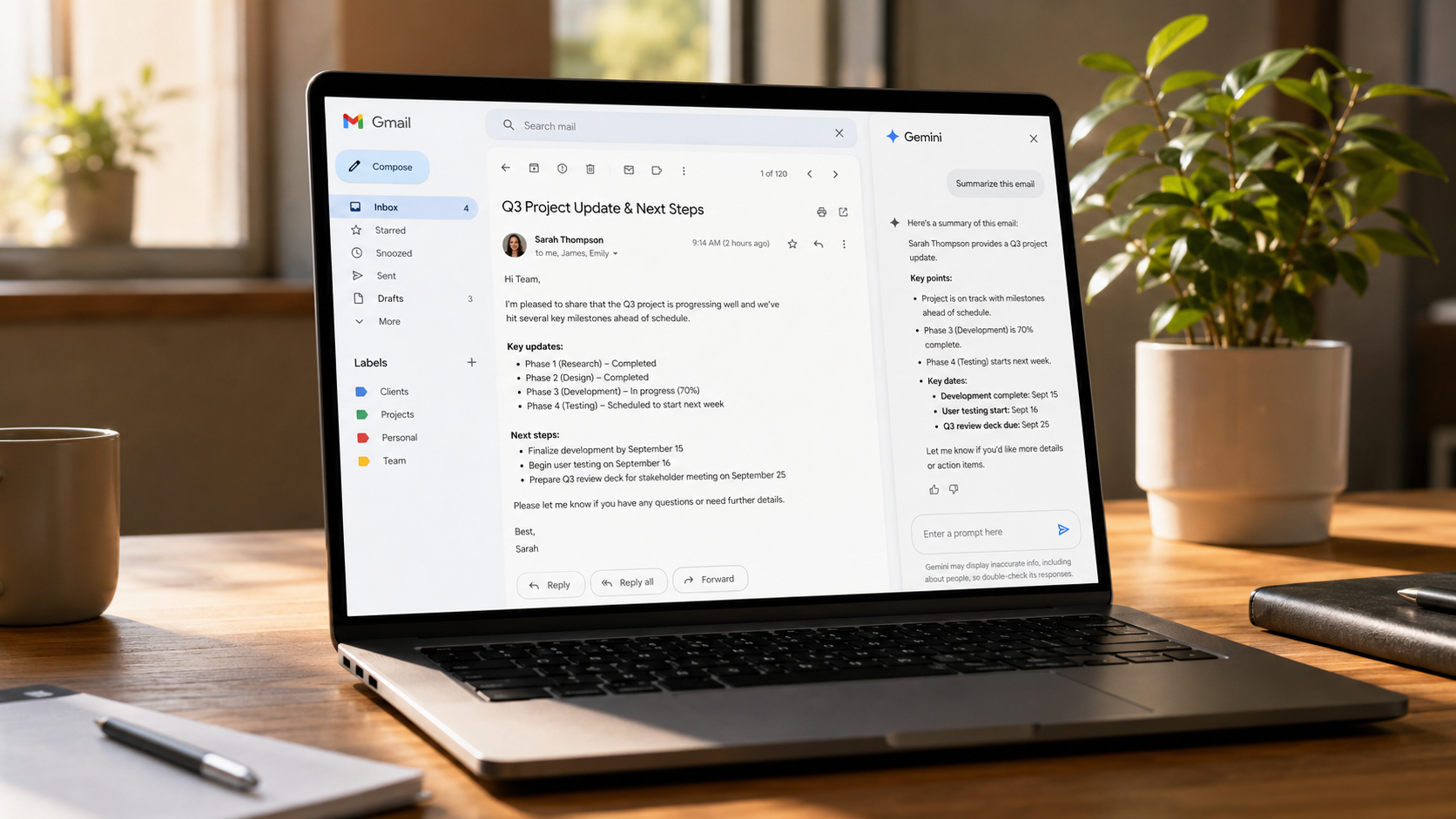
Geminiの最大の実用的な強みは、Googleアカウント内の各種サービスと直接連携できる「拡張機能」です。チャット入力欄で @Google ドライブ や @Gmail と入力してから指示を出すことで、自分のドライブ内のファイルを検索させたり、届いたメールの文面を参照して返信案を作成させたりすることがコピペなしで実行できます。
【実践①】「超大容量コンテキスト」で長文読解・動画解析を爆速化する
大量のドキュメントや動画ファイルをGeminiに直接アップロードすることで、情報収集にかかる時間を9割削減できます。
① 数百ページの製品マニュアルやPDF仕様書からピンポイント抽出・要約
競合のAIツールでは読み込みきれない大きなPDFファイル(分厚いマニュアル、業界レポート、決算説明資料など)をGeminiにドラッグ&ドロップし、次のように指示します。
- 指示(プロンプト)例:
> 「添付したPDF資料を読み込み、以下のフォーマットで整理してください。
> 1. 本資料における『新規セキュリティ基準』の変更点(前バージョンとの比較を表形式で)
> 2. 現場担当者がすぐに実施しなければならない必須アクション(箇条書きで3点)」
これだけで、分厚いマニュアルを端から端まで読むことなく、必要な情報を正確に抽出できます。
② 会議の「録画動画ファイル」から議事録を自動作成
Google MeetやZoomで録画した会議の動画(MP4ファイル等)を直接Geminiにアップロードします。AIが動画の音声と映像の文脈を理解し、完璧な要約を作成します。
- 指示(プロンプト)例:
> 「添付した会議の録画ファイルを分析し、誰が何について発言したかのタイムラインと、最終的に決定した決定事項、および各自のネクストアクション(期限と担当者)をまとめてください。」
動画の音声書き起こしソフトとAI要約ツールを別々に使う必要がなく、動画を放り込むだけで完璧な議事録が仕上がります。
【実践②】「Gemini 拡張機能」でGoogleドライブ・Gmailと連携させる
設定画面で「拡張機能」のGoogle Workspace連携をオンにすることで、日々の定型業務が激変します。
① @Google ドライブ でファイルを横断検索・要約する
ドライブ内の複数のファイルから、必要な情報を探してまとめさせます。
- 指示(プロンプト)例:
> 「@Google ドライブ 内の『A社プロジェクト』に関連する資料を探してください。それらの資料に基づいて、現在のプロジェクトの進捗状況と発生している課題を整理して要約してください。」
フォルダの中身を自分でひとつずつ開いて確認し、コピペしてまとめる手間がすべて自動化されます。
② @Gmail で受信メールの要約と返信案の作成
未読の大量のメールや、長々と続くスレッドの文脈を一瞬で把握します。
- 指示(プロンプト)例:
> 「@Gmail で『〇〇株式会社』の佐藤様から届いた直近のメールを検索し、要点を簡潔にまとめてください。また、その内容に対して『次回の打ち合わせを7月22日の14時〜16時の間で提案する』旨の返信メールの下書きを作成してください。」
外出先や忙しい時間帯でも、メールのチェックと返信準備が一瞬で完了します。
Geminiからスマートな回答を引き出すプロンプトの工夫
Geminiを仕事でより効果的に使うためのプロンプトのコツを紹介します。
1. Workspaceのファイル名は正確に指定する
@Google ドライブ を使用する際、「〇〇の仕様書.pdf」など、ファイル名やフォルダ名を明確に指示に含めると、AIが対象ファイルをミリ単位で特定でき、情報の参照精度が飛躍的に向上します。
2. 情報のソース(根拠)を示させる
特にビジネス資料を要約させる際は、「要約の中に、PDFのどのセクション(章やページ番号)からその情報を取得したか、根拠となるページを明記してください」と指示に加えることで、ハルシネーション(AIの嘘)を防止し、事実確認(ファクトチェック)が容易になります。
まとめ:Google Geminiを「優秀な情報整理アシスタント」にしよう
Google Geminiは、他のAIチャットツールとは一線を画す「超大容量コンテキスト」と「Workspace拡張機能」により、ビジネスの大量の情報処理と日常のメール・ファイル管理を最も効率化できるツールです。
特に以下のようなビジネスパーソンには、今すぐ導入をおすすめします。
- 日常業務でGoogleドライブやGmailがインフラになっている
- 毎日多くのPDFドキュメントや長い報告書の処理に追われている
- 会議の録画データから効率的に議事録を作成したい
まずは身近なPDFファイルのアップロードや、Gmailの要約から始めて、その圧倒的なスピードと連携力をあなたのPC環境で体感してみてください。ワークスタイルが一歩先へ進むのを実感できるはずです。
 AICompany